![logo-smsmode-2019-long 1-2.png]](https://support.smsmode.com/hs-fs/hubfs/logo-smsmode-2019-long%201-2.png?width=140&height=38&name=logo-smsmode-2019-long%201-2.png)
Voici comment vous y retrouver.
La règle, en un coup d'œil
- Un message envoyé à un seul destinataire → envoi unitaire
- Un message envoyé à deux destinataires ou plus → campagne
C'est le seul critère. Vous n'avez rien à activer ni à paramétrer : le classement se fait automatiquement au moment de l'envoi.
Où retrouver vos envois
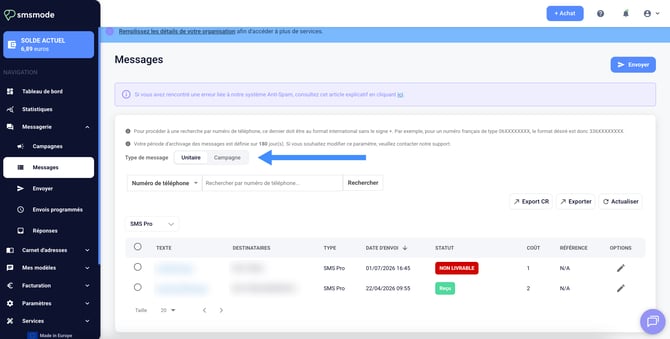
- Messagerie › Messages (anciennement historique): un sélecteur Unitaire / Campagne vous permet de basculer entre les deux vues.
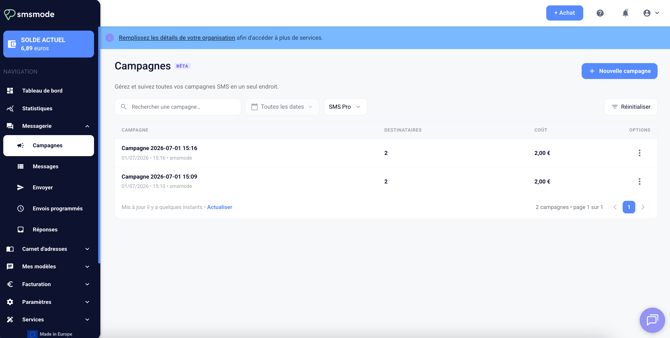
- Messagerie › Campagnes : une vue dédiée pour rechercher, suivre et analyser vos campagnes (destinataires, statistiques, coût, date).
Envoyer un message unitaire
Pour un envoi unitaire, adressez votre message à un seul destinataire : il apparaîtra sous Unitaire, exactement comme auparavant. Aucune fonctionnalité n'a été supprimée.
Ré-envoyer un message
Vous pouvez ré-envoyer un message unitaire ou campagne comme vous pouviez le faire auparavant. Dans l'onglet Messagerie › Messages, cliquez sur le détails de votre message (Unitaire ou Campagne), puis cliquez sur Ré-envoyer.
Le nom de la campagne
Chaque campagne reçoit automatiquement un nom basé sur sa date et son heure d'envoi (ex. Campagne 2026-07-01 15:16). Vous n'avez donc rien à saisir, mais ce nom reste modifiable si vous souhaitez le personnaliser.
Vos envois précédents
Vos messages envoyés avant cette évolution restent accessibles dans Messagerie › Messages.
Un ancien envoi vers plusieurs destinataires, par exemple, demeure affiché tel quel dans votre historique de messages unitaires.